راهنمای افزایش تعامل داشبورد فروش با اکسل نسخه 2026
ایجاد داشبوردهای فروش قوی، ابزاری حیاتی برای درک عملکرد کسبوکار و تصمیمگیریهای آگاهانه است. اما یک داشبورد خوب، فراتر از نمایش دادههاست؛ باید تعاملی باشد و به کاربران اجازه دهد تا دادهها را از زوایای مختلف بررسی کنند. در این مقاله، یاد میگیرید چطور نمودارهای داشبورد فروش خودتون رو با استفاده از ابزارها و ویژگیهای مختلف اکسل تعاملیتر کنید و تحلیل دادهها رو آسونتر کنید.
چرا نمودارها را تعاملی کنیم؟
نمودارهای تعاملی به جای ارائه یک تصویر ثابت از دادهها، به کاربران اجازه میدهند تا دادهها را از زوایای مختلف بررسی کنند، الگوهای پنهان را کشف کنند و به سرعت به سوالات خودشان پاسخ دهند. این قابلیتها به ویژه برای مدیران فروش که نیاز به تحلیل سریع و دقیق دادهها دارند، بسیار ارزشمند است. با نمودارهای تعاملی، میتوانید:
به سرعت روندها و الگوهای فروش را شناسایی کنید.
عملکرد محصولات مختلف را با هم مقایسه کنید.
تاثیر کمپینهای بازاریابی را ارزیابی کنید.
به سوالات خاصی در مورد دادهها پاسخ دهید.
چطور میتوان نمودارهای ایجاد شده در داشبورد فروش را به صورت تعاملیتر کرد؟
برای ایجاد نمودارهای تعاملی در اکسل، میتوانید از ابزارها و ویژگیهای داخلی اکسل مانند Slicer، Timeline، فرمولهای پویا و کنترلهای فرم (Form Controls) استفاده کنید. این ابزارها به شما امکان میدهند که نمودارها و دادهها را بهصورت پویا و بر اساس ورودی کاربر تغییر دهید. در ادامه روشهای مختلف برای تعاملیتر کردن نمودارهای اکسل را توضیح میدهیم:
- استفاده از Slicer برای فیلتر کردن دادهها
Slicer یکی از بهترین ابزارهای تعاملی در اکسل است که به شما امکان میدهد دادههای نمودارها و Pivot Table را بهسرعت فیلتر کنید.
مراحل استفاده از Slicer:
- ایجاد یک Pivot Table:
- دادههای خود را انتخاب کرده و از تب Insert گزینه Pivot Table را انتخاب کنید.
- ایجاد نمودار مرتبط با Pivot Table:
- دادههای Pivot Table را انتخاب کنید و نمودار موردنظر (مانند ستون، خطی یا دایرهای) را ایجاد کنید.
- افزودن Slicer:
- به تب Pivot Table Analyze بروید و گزینه Insert Slicer را انتخاب کنید.
- فیلدهایی که میخواهید برای فیلتر کردن استفاده شوند (مثلاً تاریخ، محصول یا منطقه فروش) را انتخاب کنید.
- تنظیم Slicer:
- Slicer را به داشبورد اضافه کنید و با کلیک روی گزینههای Slicer دادهها را بهصورت پویا فیلتر کنید.
- استفاده از Timeline برای نمایش دادههای زمانی
Timeline ابزاری است که به شما امکان میدهد دادههای زمانی را بهصورت تعاملی فیلتر کنید.
مراحل استفاده از Timeline:
- ایجاد Pivot Table با دادههای زمانی: مطمئن شوید که دادههای شما شامل یک ستون تاریخ هستند.
- افزودن Timeline: به تب Pivot Table Analyze بروید و گزینه Insert Timeline را انتخاب کنید. ستون تاریخ را بهعنوان فیلتر انتخاب کنید.
- تنظیم Timeline: Timeline را به داشبورد اضافه کنید. فیلتر زمانی را بر اساس روز، ماه، ربع یا سال تنظیم کنید.
- استفاده از کنترلهای فرم (Form Controls)
کنترلهای فرم مانند Drop-Down List، Check Box و Option Button به شما امکان میدهند تا نمودارها بر اساس ورودی کاربر تغییر کنند.
مثال: استفاده از Drop-Down List برای انتخاب محصولات
- ایجاد یک لیست کشویی (Drop-Down List):
- به تب Developer بروید. اگر این تب فعال نیست، از تنظیمات اکسل آن را فعال کنید.
- از بخش Insert، گزینه Combo Box (Form Control) را انتخاب کنید.
- در داشبورد خود یک لیست کشویی رسم کنید.
- اتصال لیست کشویی به دادهها:
- روی لیست کشویی کلیک راست کنید و گزینه Format Control را انتخاب کنید.
- در قسمت Input Range، محدودهای که شامل نام محصولات است وارد کنید.
- در قسمت Cell Link، یک سلول را برای ذخیره انتخاب کاربر انتخاب کنید.
- ایجاد فرمول پویا:
- از توابع INDEX یا VLOOKUP برای بازیابی دادههای مرتبط با انتخاب کاربر استفاده کنید.
- ایجاد نمودار:
- دادههای مرتبط با انتخاب کاربر را در نمودار نمایش دهید.
- استفاده از توابع پویا برای بهروزرسانی دادهها
از توابع پویا مانند OFFSET، INDEX و MATCH میتوانید برای ایجاد نمودارهای پویا استفاده کنید.
مثال: نمودار پویا با استفاده از OFFSET
- ایجاد یک محدوده پویا:
- به تب Formulas بروید و گزینه Define Name را انتخاب کنید.
- در قسمت Refers to فرمول زیر را وارد کنید:
-
- فرض کنید دادههای فروش شما در ستون A و B قرار دارند. یک نام محدوده پویا برای دادهها تعریف کنید:
=OFFSET(Sheet1!$A$1,0,0,COUNTA(Sheet1!$A:$A),1)
این فرمول تعداد ردیفهای پرشده را محاسبه کرده و محدوده پویا ایجاد میکند.
- ایجاد نمودار: نمودار خود را ایجاد کنید و محدوده پویا را بهعنوان منبع داده انتخاب کنید.
- استفاده از دکمههای تعاملی (Buttons)
میتوانید از دکمهها برای تغییر دادهها یا نمایش بخشهای خاصی از داشبورد استفاده کنید.
مراحل ایجاد دکمه تعاملی:
- افزودن دکمه: به تب Developer بروید و از بخش Insert گزینه Button (Form Control) را انتخاب کنید. دکمه را در داشبورد قرار دهید.
- ایجاد یک ماکرو: به تب Developer بروید و گزینه Record Macro را انتخاب کنید. فیلتر یا تغییرات موردنظر را اعمال کنید و ماکرو را ذخیره کنید. یک ماکرو برای تغییر دادهها یا فیلتر کردن بخش خاصی از دادهها بنویسید.
- اتصال دکمه به ماکرو: روی دکمه کلیک راست کنید و گزینه Assign Macro را انتخاب کنید. ماکروی موردنظر را به دکمه اختصاص دهید.
- استفاده از نمودارهای تعاملی با Power Query
Power Query ابزاری قدرتمند است که به شما امکان میدهد دادهها را از منابع مختلف استخراج و بهصورت پویا مدیریت کنید.
مراحل استفاده از Power Query:
- وارد کردن دادهها: دادهها را از منابع مختلف (مانند فایلهای CSV، پایگاه داده یا وب) به اکسل وارد کنید.
- ایجاد ارتباط بین دادهها: از تب Data گزینه Get & Transform Data را انتخاب کنید. دادهها را با استفاده از Power Query تمیز کرده و روابط بین جداول ایجاد کنید.
- ایجاد داشبورد پویا: از دادههای Power Query برای ایجاد Pivot Table و نمودار استفاده کنید. هر زمان که دادهها تغییر کنند، با کلیک روی Refresh، داشبورد بهروزرسانی میشود.
- استفاده از Hyperlink برای ناوبری در داشبورد
میتوانید از Hyperlink برای ایجاد ناوبری در داشبورد استفاده کنید.
مراحل:
- ایجاد لینک به بخشهای مختلف:
- در یک سلول، نام بخش موردنظر (مثلاً “گزارش فروش”) را وارد کنید.
- روی سلول کلیک راست کرده و گزینه Hyperlink را انتخاب کنید.
- لینک به شیت یا نمودار موردنظر را تنظیم کنید.
- طراحی لینکها: از ابزارهای طراحی اکسل (رنگ، فونت و …) برای زیباتر کردن لینکها استفاده کنید.
مقایسه ابزارهای تعاملی داشبورد اکسل
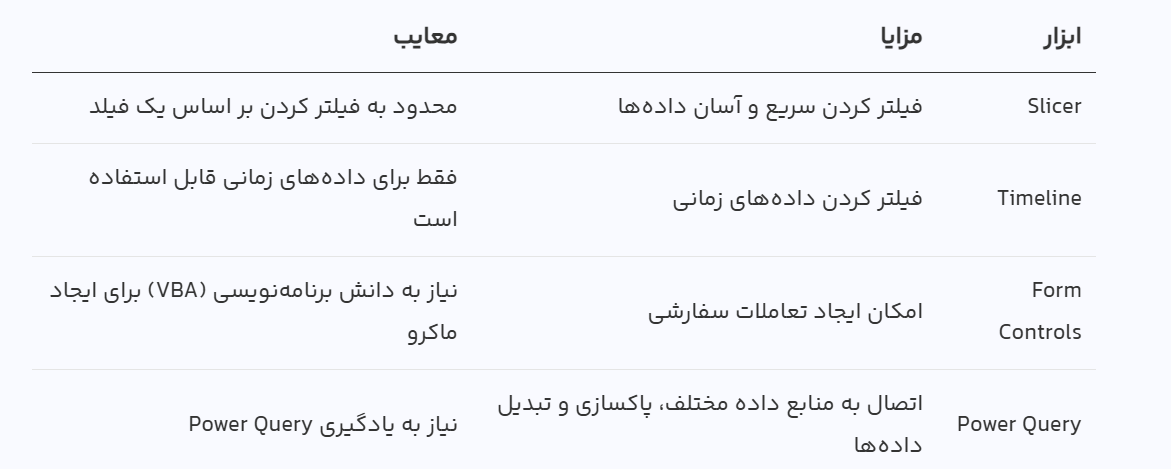
نتیجهگیری:
با استفاده از ابزارهای تعاملی اکسل مانند Slicer، Timeline، فرمولهای پویا، کنترلهای فرم و Power Query، میتوانید داشبوردهای تعاملی و حرفهای ایجاد کنید. این ویژگیها به کاربران امکان میدهند که دادهها را بهراحتی بررسی و تجزیهوتحلیل کنند و تجربه کاربری بهتری داشته باشند. با کمی خلاقیت و تمرین، میتوانید داشبوردی بسازید که به شما در تصمیمگیریهای آگاهانه و بهبود عملکرد فروش کمک کند.
- سوالات متداول درباره سیستم مدیریت اطلاعات
- حداقل حقوق اداره کار 1402 چقدر است؟ + جدول حقوق ودستمزد1402
- بهترین نرم افزار حسابداری ابری
- 18+ اپلیکیشن حسابداری شخصی + فهرست + مقایسه (آپدیت 1403)
- دورکاری چیست و چه مزایایی دارد؟
- تفاوت mis و erp
- بهترین نرم افزار مدیریت اسناد رایگان
- سیستم حقوق و دستمزد چیست؟
- نکات ضروری برای انتخاب یک نرمافزار گزارش ساز
- بایگانی الکترونیکی چیست؟
- بهینه سازی عملکرد از طریق مدیریت فرایند
- بهترین اپلیکیشن حضور و غیاب رایگان + لینک دانلود اندروید
- تفاوت داشبورد مدیریتی و گزارش ساز
- تضمین کیفیت چیست
- سیستم حضور و غیاب چیست؟

- قانون مشاغل سخت و زیانآور: راهنمایی جامع برای کارگران ایرانی
- تحلیل دقیق از تأثیر نوسانات ارزی بر حقوق کارگران در 1405
- راهنمای افزایش تعامل داشبورد فروش با اکسل نسخه 2026
- معرفی و مقایسه نرم افزارهای فروشگاهی (ایرانی و خارجی)
- بهترین اپلیکیشنهای برنامهریزی و مدیریت کارها: راهنمای جامع ۲۰۲۴
- جدیدترین امکانات اپلیکیشن های حسابداری
- دادههای کلان و آرشیو اطلاعات سازمان: چگونه تصمیمات هوشمندانهتری بگیریم
- چک لیست تخصصی برای انتخاب نرم افزار بایگانی در 1404
- سامانههای هوشمند منابع انسانی: موانع، گشایشها، گونهها، گرایشهای نوین و برترینها
- بررسی و مقایسه نرمافزارهای مدیریت فرآیند در مهندسی شیمی